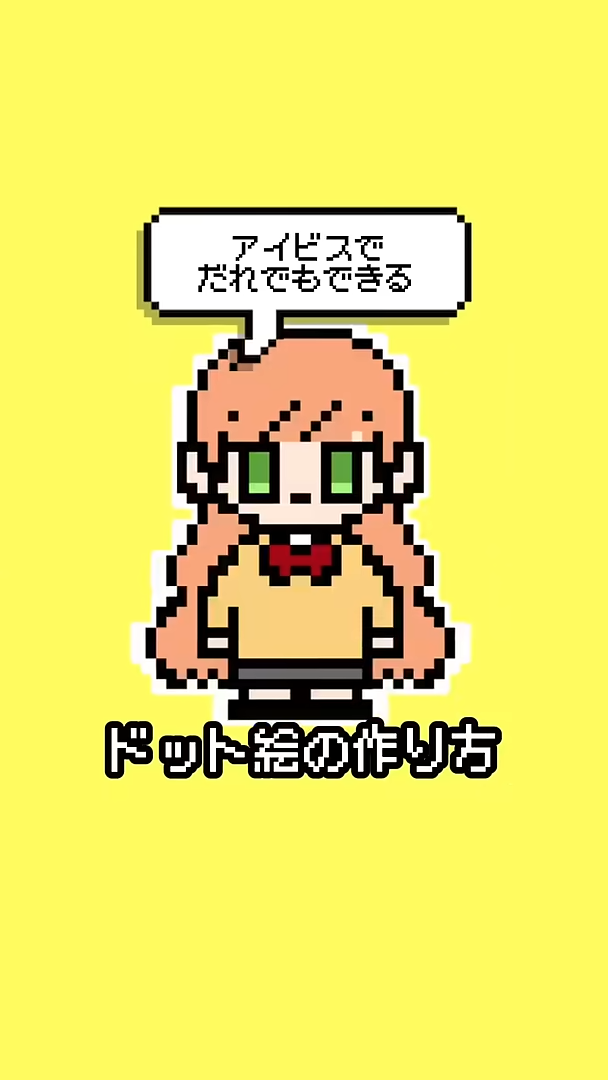
ドット絵を描いてみたいけれど、専用のアプリが必要だと思っていませんか。この動画では、アイビスペイントでドット絵を作る方法を紹介しています。この記事では、実際の手順を解説します。
キャンバスサイズを小さくして新規作成する
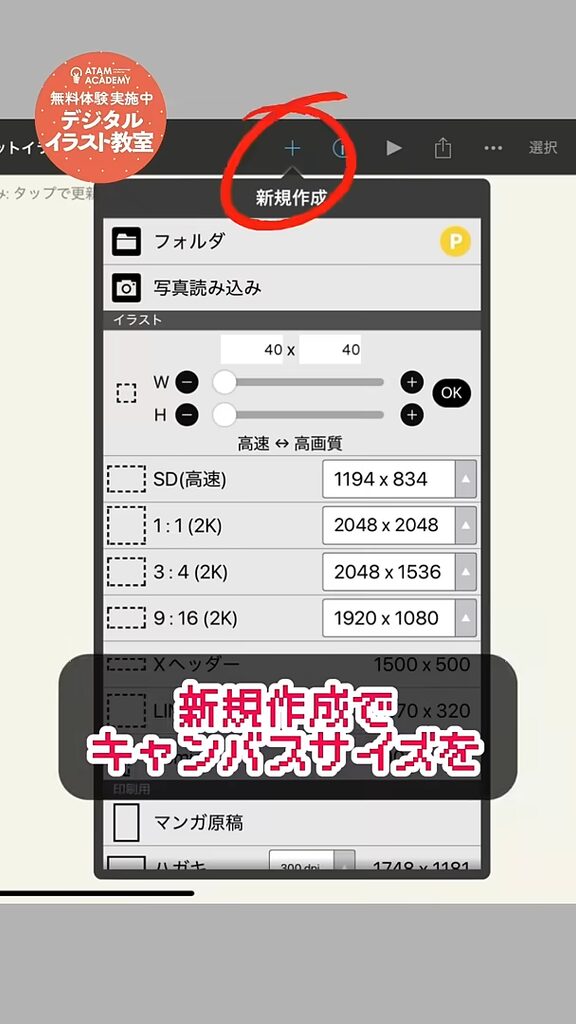
特徴 — 新規作成の画面で、キャンバスの幅と高さを直接入力する工程です。動画では40×40ピクセルに設定しています。
ポイント — ドット絵は1マスが1ピクセルになるので、キャンバスが大きいほどマス目が増えて難しくなります。最初は40×40程度の小さいサイズから始めると、全体の形をつかみやすくなります。
拡大時の表示を「ドット」にする
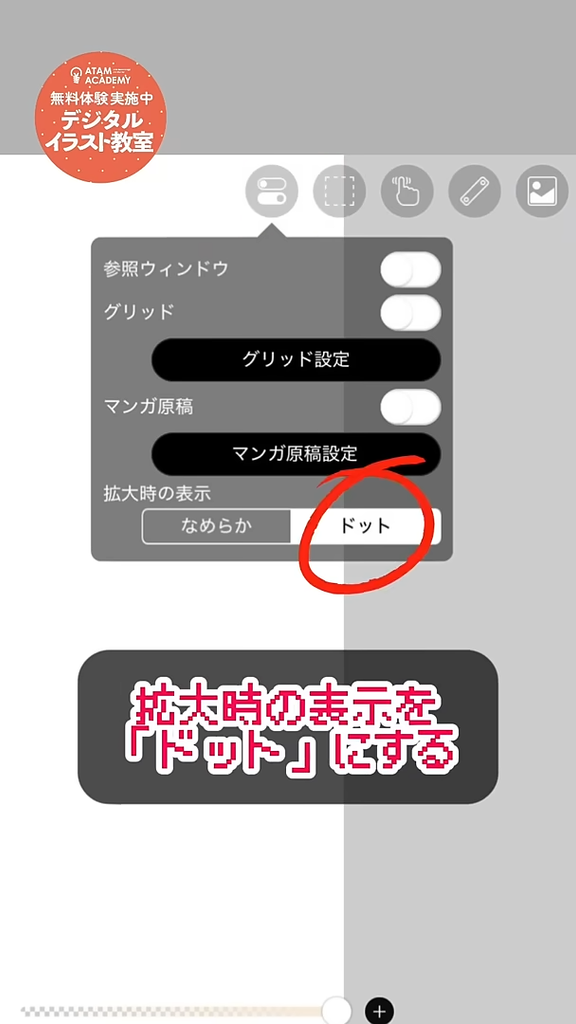
特徴 — 画面上部にある5つのボタンの左端を押し、「拡大時の表示」を「なめらか」から「ドット」に切り替える工程です。
ポイント — 初期設定の「なめらか」のままだと、拡大したときにマスの境目がぼやけて見えます。「ドット」にしておくと1マスずつの四角がはっきり表示され、描いている状態が確認しやすくなります。
ブラシサイズを1番小さくして描く
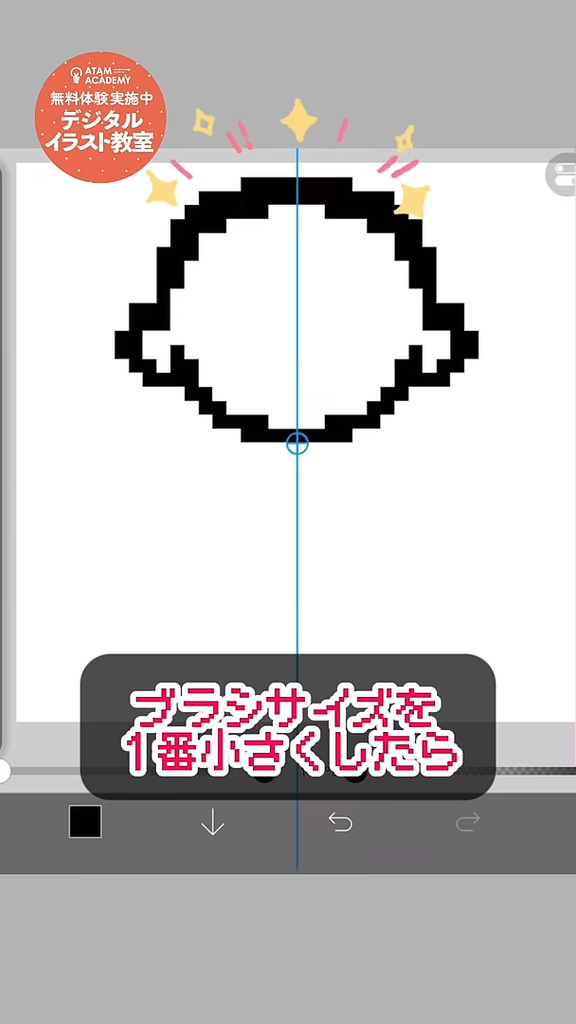
特徴 — ブラシのサイズを最小まで下げると、1回のタッチが1マス分になり、ドット絵として描けるようになります。
ポイント — まずは輪郭を1マスずつつないで形を作り、あとから内側に色を入れていきます。斜めの線は、マスを階段状にずらしながら置くと角度が整います。
保存前に補間を「最近傍(ドット)」に変更する
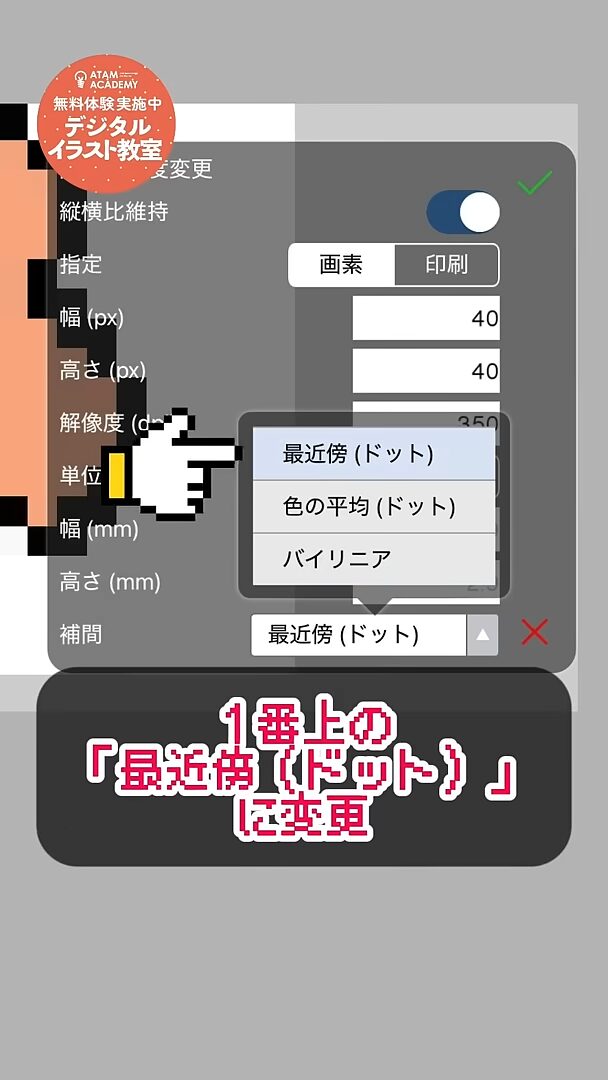
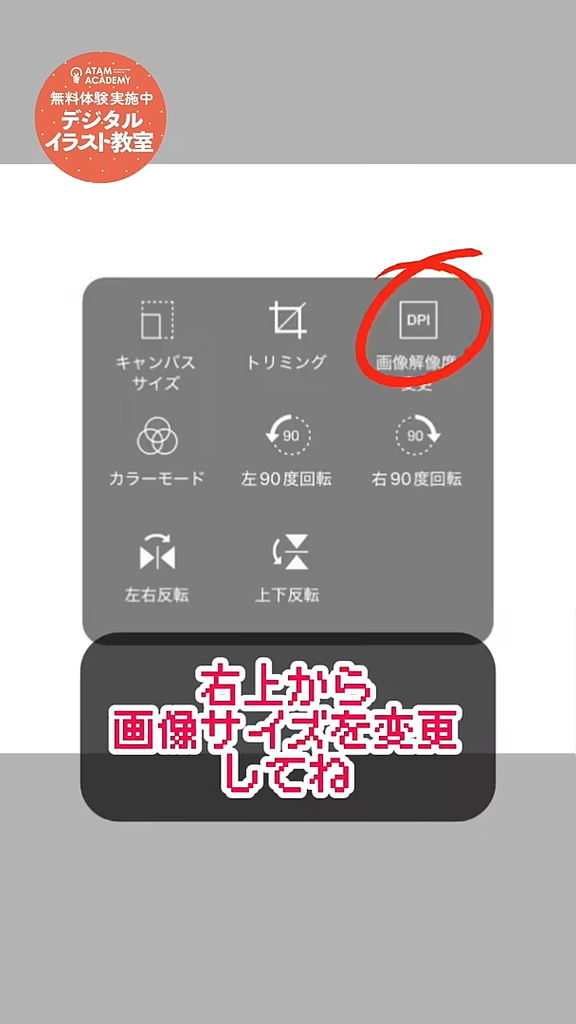
特徴 — そのまま保存すると絵がぼやけてしまうため、書き出し前に設定を変える工程です。ツールの1番左下にある「キャンバス」を選び、右上の「画像解像度変更」を開いて、補間を「バイリニア」から1番上の「最近傍(ドット)」に変更します。
ポイント — 補間とは、画像を拡大するときに増えたピクセルをどう埋めるかの設定です。「バイリニア」は色を混ぜてなめらかにするためドットの角がぼやけますが、「最近傍(ドット)」は近くの色をそのまま使うので、四角い形を保ったまま拡大できます。
サイズを大きくしてから保存する
特徴 — 補間を変更したうえで、40にしていた幅と高さを1500など大きな数字に変更する工程です。
ポイント — 40×40のまま保存すると、SNSに投稿したときに極端に小さく表示されてしまいます。縦横比を保ったまま拡大すれば、マスの形が崩れないまま扱いやすいサイズになります。
まとめ
ドット絵は、小さなキャンバスを作る・表示と補間の設定を変える・ブラシを最小にして描く、という組み合わせで、アイビスペイントだけでも作れます。特に保存前の補間設定は仕上がりを大きく左右するので、描き終えたあとに忘れず確認してみてください。