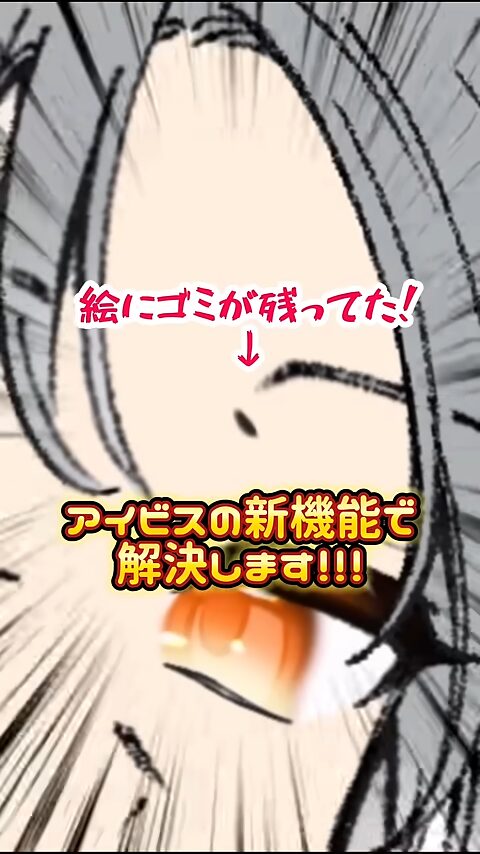
イラストを描き終えたあとに小さなゴミが残っているのを見つけて、消そうとしてもどのレイヤーにあるのか分からず困ったことはありませんか。この動画では、アイビスペイントの機能を使ってゴミのあるレイヤーを見つける方法を紹介しています。この記事では、実際の手順を解説します。
ゴミが見つからない状態
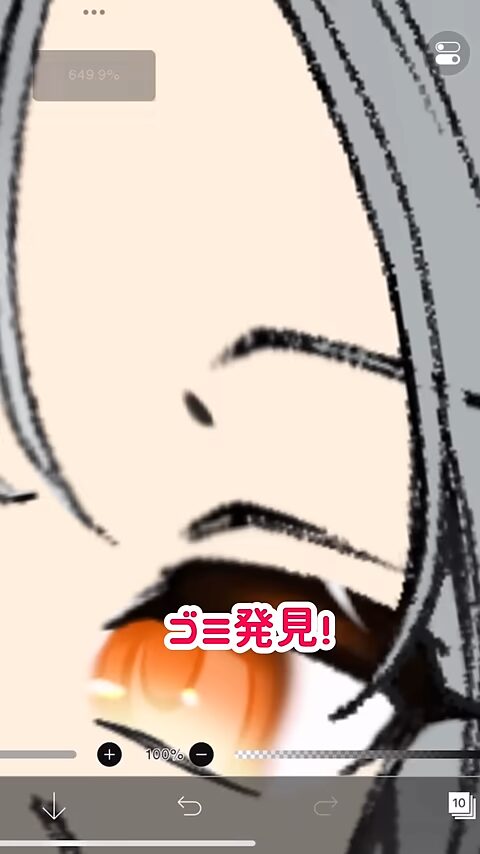
特徴 — 拡大すると絵の中に小さな点が残っているものの、レイヤーの数が多く、どこにあるのかたどり着けない状態です。
ポイント — レイヤーを1枚ずつ表示・非表示にして探す方法もありますが、枚数が増えるほど時間がかかります。消しゴムをかけても消えない場合は、別のレイヤーにゴミがあると考えられます。
スポイトでゴミをタッチする
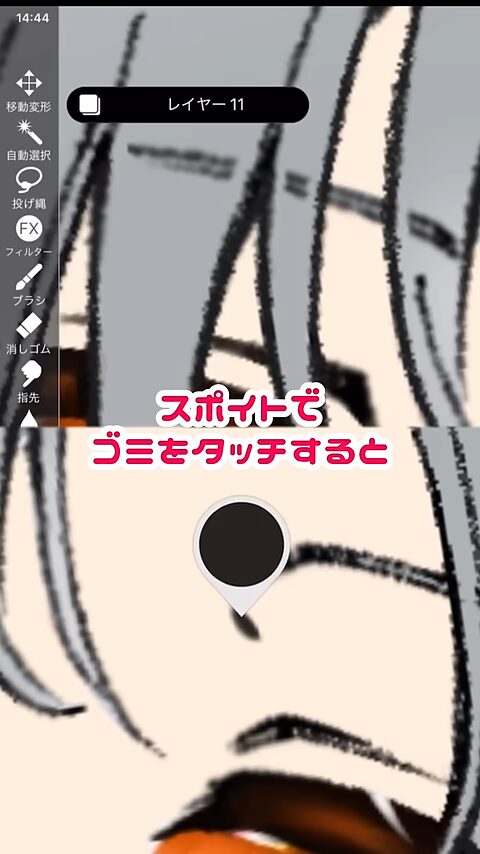
特徴 — スポイトツールに切り替えて、ゴミの部分を直接タッチする操作です。
ポイント — タッチする位置がずれると別の色を拾ってしまうので、画面を十分に拡大してから、ゴミの中心をねらってタッチします。
画面左上に出たレイヤー名をタッチする
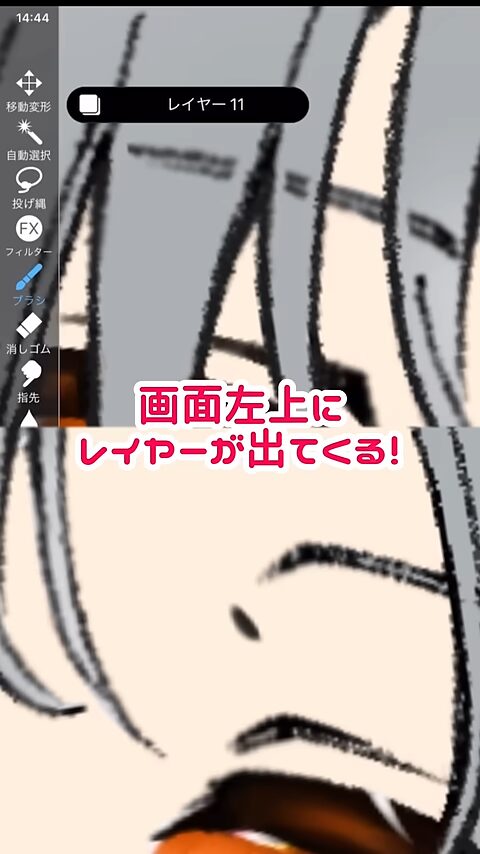
特徴 — スポイトでタッチすると、その色があるレイヤーの名前が画面の左上に表示されます。
ポイント — 表示されるのはレイヤー名だけなので見落としやすい部分です。スポイトでタッチした直後に、画面の左上へ視線を移すようにしてください。
ゴミのあるレイヤーに移動できる
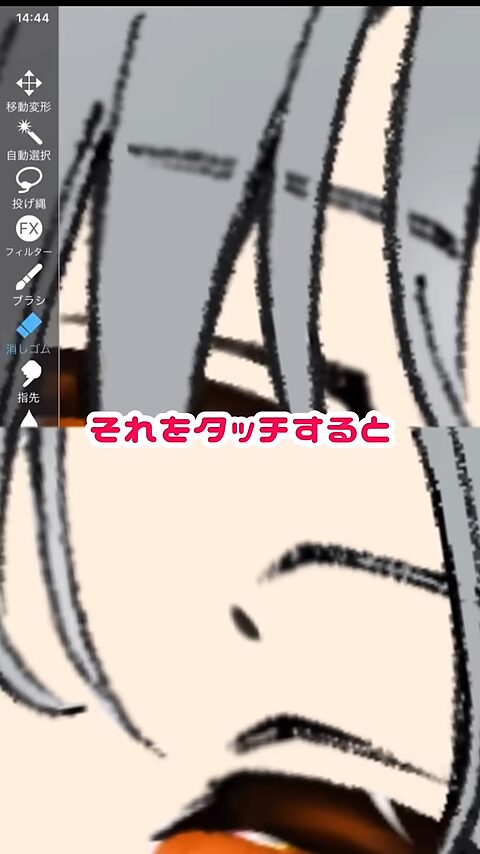
特徴 — 表示されたレイヤー名をタッチすると、そのレイヤーが選択された状態に切り替わります。
ポイント — 移動できたらそのまま消しゴムでゴミを消せます。レイヤーを1枚ずつ確認して回るより早く、線画や塗りのレイヤーを間違えて消してしまう心配もありません。
まとめ
絵に残ったゴミは、スポイトでタッチする・左上に出たレイヤー名をタッチする、という2ステップで、あるレイヤーまでたどり着けます。レイヤーの枚数が多い絵ほど効果があるので、仕上げの確認で小さなゴミを見つけたときに試してみてください。