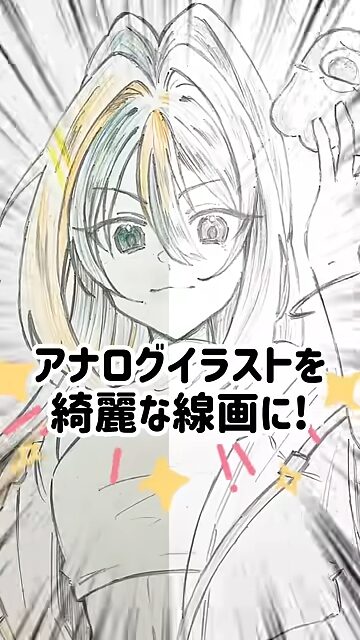
紙に描いたアナログイラストを写真で取り込むと、紙の色や影が残って線画が綺麗に見えないことはありませんか。この動画では、アイビスペイントの機能を使って、アナログイラストを綺麗なデジタル線画に仕上げる方法を紹介しています。この記事では、実際の手順を解説します。
描いたイラストを撮影してキャンバスに貼り付ける
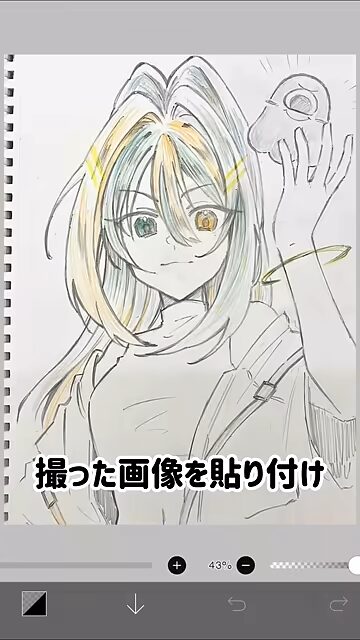
紙に描いたアナログイラストを撮影し、撮った画像をアイビスペイントのキャンバスに貼り付けます。
レイヤーメニューから「白を透過(グレー)」を選択する
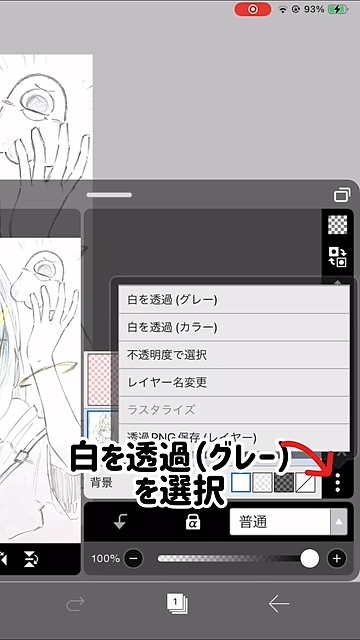
貼り付けた画像のレイヤーメニューを開き、「白を透過(グレー)」を選択します。これにより、紙の白い部分が透明になり、鉛筆の線だけが残ります。
ブレンドモードを「除算」に変更する
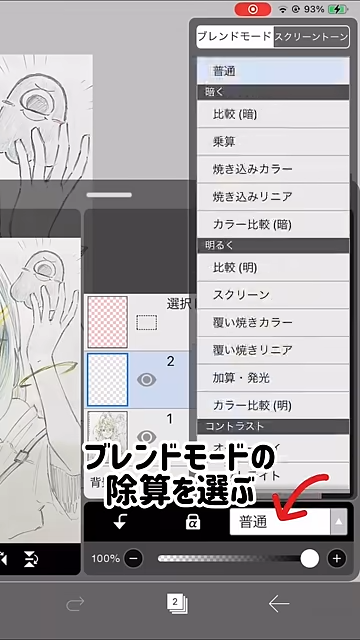
レイヤーのブレンドモードを「除算」に変更します。これにより、紙の色味や影のムラがさらに軽減されます。
紙の色が残っていたらもう一度繰り返す
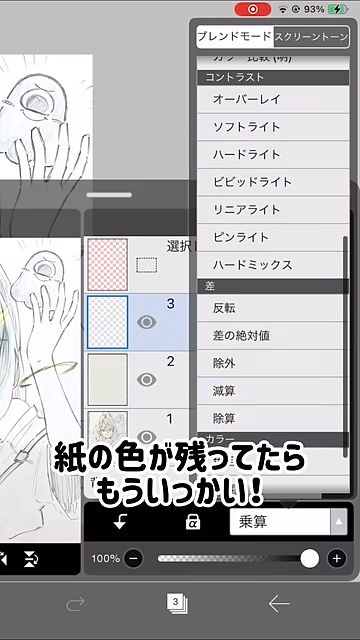
まだ紙の色や影が残っている場合は、同様の操作(白を透過やブレンドモードの調整)をもう一度行います。
色鉛筆部分は紙の色をスポイトで取って塗りつぶす
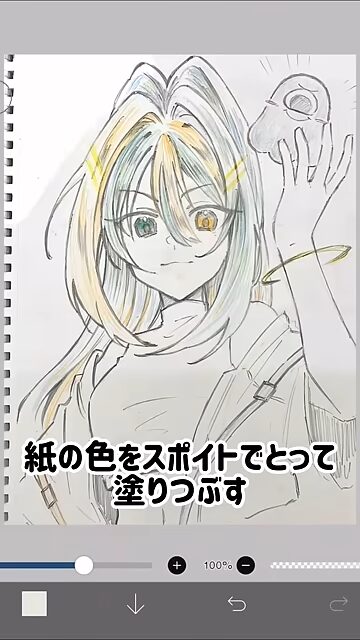
色鉛筆で色を塗った部分は、白を透過だけでは紙の色が残ることがあります。その場合は、スポイトツールで紙の色を採取し、残った部分を塗りつぶして処理します。
レイヤーを結合して完成
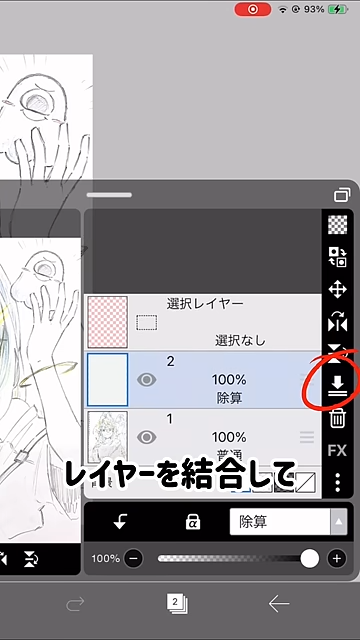
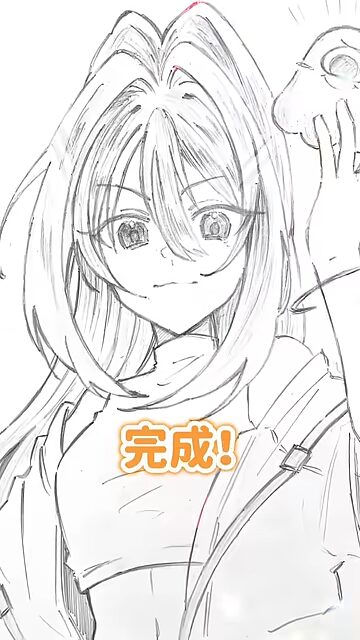
処理したレイヤーを結合すれば、紙の色や影が消えた、綺麗なデジタル線画の完成です。
まとめ
アナログイラストは、「白を透過(グレー)」とブレンドモード「除算」を組み合わせることで、紙の色や影を消してデジタル線画として綺麗に取り込めます。色鉛筆部分など紙の色が残りやすい箇所は、スポイトでの塗りつぶしを併用しましょう。他のアイビスペイントの使い方はアイビスペイントカテゴリの記事一覧へ。