パーツごとにレイヤーを分けて描いていると、まとめて動かしたいときに1枚ずつ選択するのが大変なことはありませんか。この動画では、複数のレイヤーをフォルダにまとめる方法を紹介しています。この記事では、実際の手順を解説します。
レイヤーパネルを開く
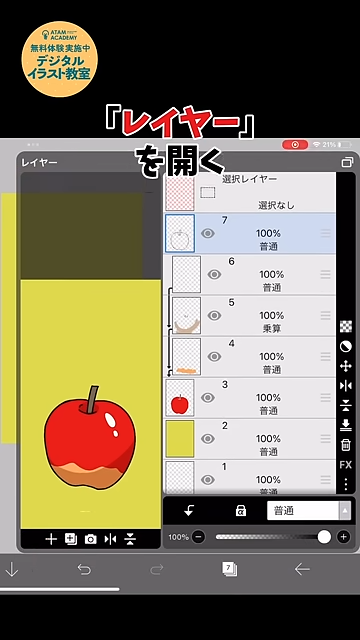
画面右側のレイヤーアイコンをタップして、レイヤーパネルを開きます。
「特殊レイヤーを追加」を選択する
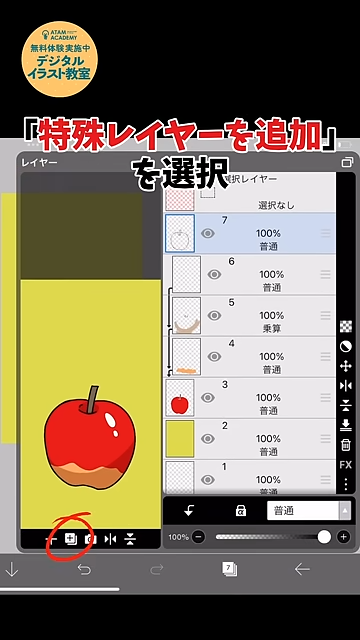
レイヤーパネル下部のメニューから「特殊レイヤーを追加」のアイコンをタップします。
「フォルダ追加」を選択する
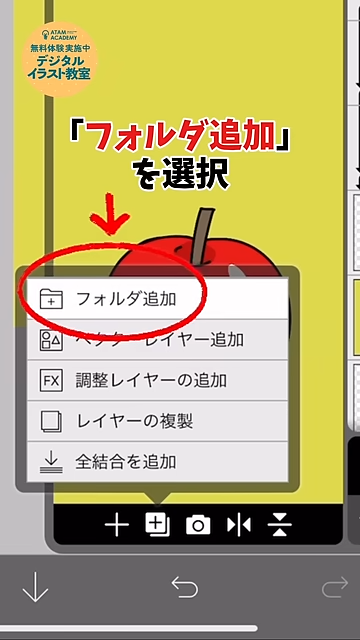
表示されたメニューの中から「フォルダ追加」を選びます。
フォルダにレイヤーを入れる
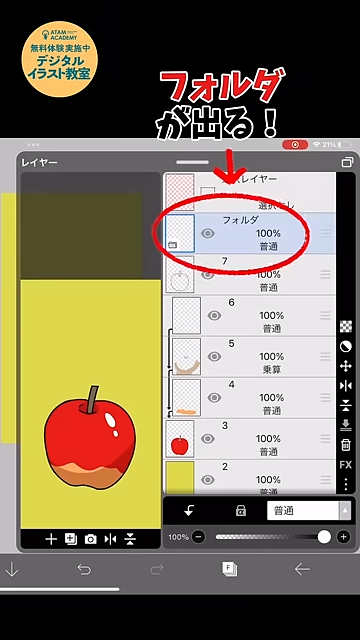
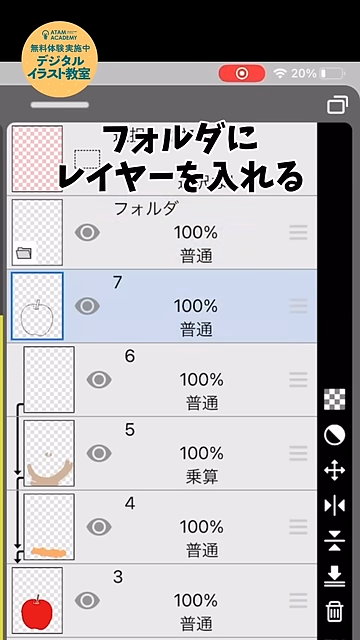
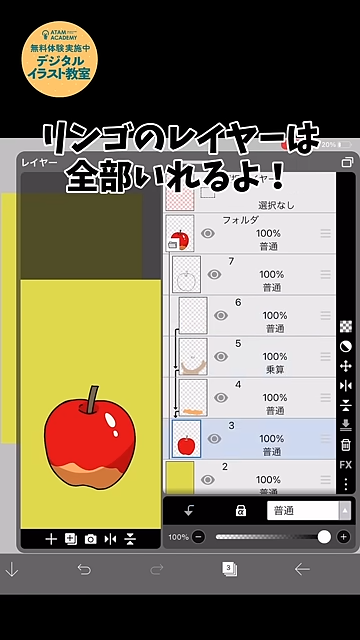
作成されたフォルダの中に、まとめたいレイヤー(この場合はリンゴを構成する全てのレイヤー)をドラッグして入れていきます。
フォルダをタップしてまとめて動かす
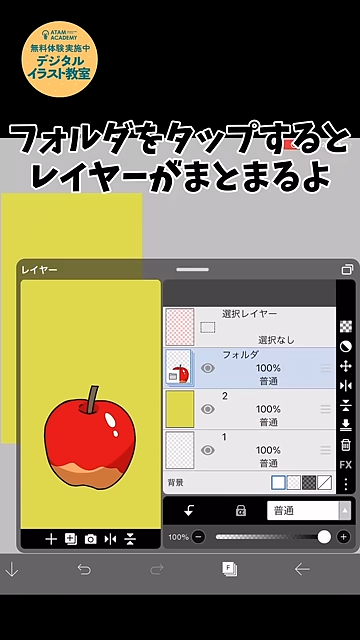
フォルダをタップして選択すれば、レイヤーを分けたままでも中のレイヤーをまとめて移動・変形できるようになります。
まとめ
「特殊レイヤーを追加」から「フォルダ追加」を選び、まとめたいレイヤーをフォルダに入れておくと、レイヤーを分けたままでも全体をまとめて動かせるようになります。パーツごとにレイヤーを分けて描いている人ほど便利な機能です。他のアイビスペイントの使い方はアイビスペイントカテゴリの記事一覧へ。