
アイビスペイントで広い範囲を塗るとき、「塗りつぶしだとすき間が残る」「はみ出しを消しゴムで直すのが大変」という経験はありませんか。そんなときに使えるのが「透明塗りつぶし」です。この記事では動画の手順を4ステップで解説します。
Step1: 塗りつぶしがうまくいかないとき
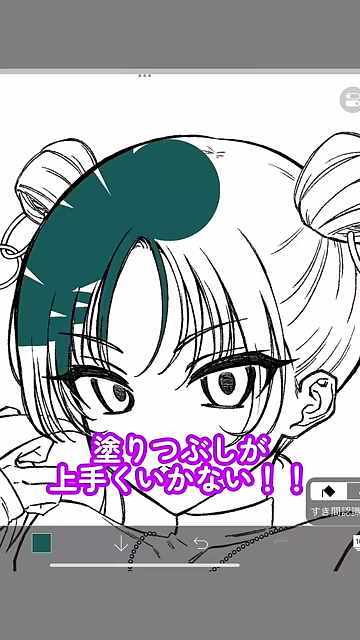
線のすき間から色が漏れたり、細かい部分が塗り残されたり。通常の塗りつぶしは線画の状態に左右されがちです。そこで発想を逆にして、「多めに塗ってから余計な部分を消す」方法を使います。
Step2: 「透明塗りつぶし」を選択
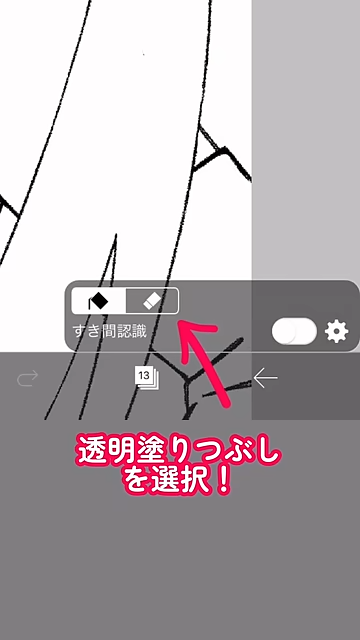
塗りつぶしツールの設定パネルを開くと、通常の塗りつぶしの隣に「透明塗りつぶし」があります。これは「タップした領域を透明にする=塗りつぶしの消しゴム版」の機能です。
Step3: 塗りたいところをベタ塗り
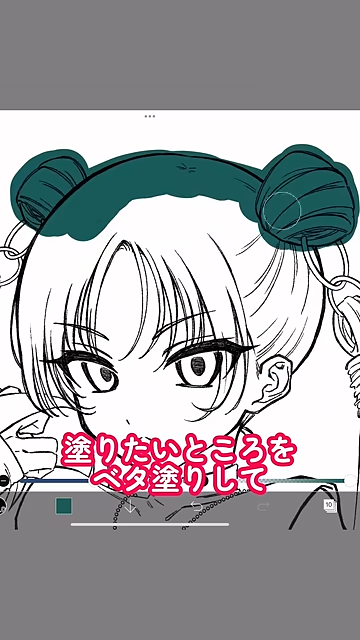
まず、はみ出しを気にせず対象を大きくベタ塗りします。細部を気にしなくていいので、この工程は一瞬で終わります。
Step4: 透明塗りつぶしで余計な部分を消す
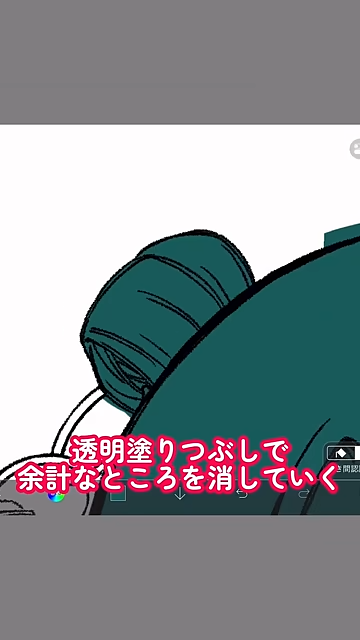
はみ出した領域を透明塗りつぶしでタップすると、その領域だけが一括で透明になります。消しゴムでなぞるより速く、輪郭も線画に沿って綺麗に仕上がります。
まとめ
「塗る→領域ごと消す」の順番にするだけで、ベタ塗りのスピードは大きく変わります。レイヤー分けと組み合わせればさらに効率的です。アイビスペイントの他の機能はアイビスペイントの記事一覧へ。